VPN расширение для Edge: как выбрать и установить

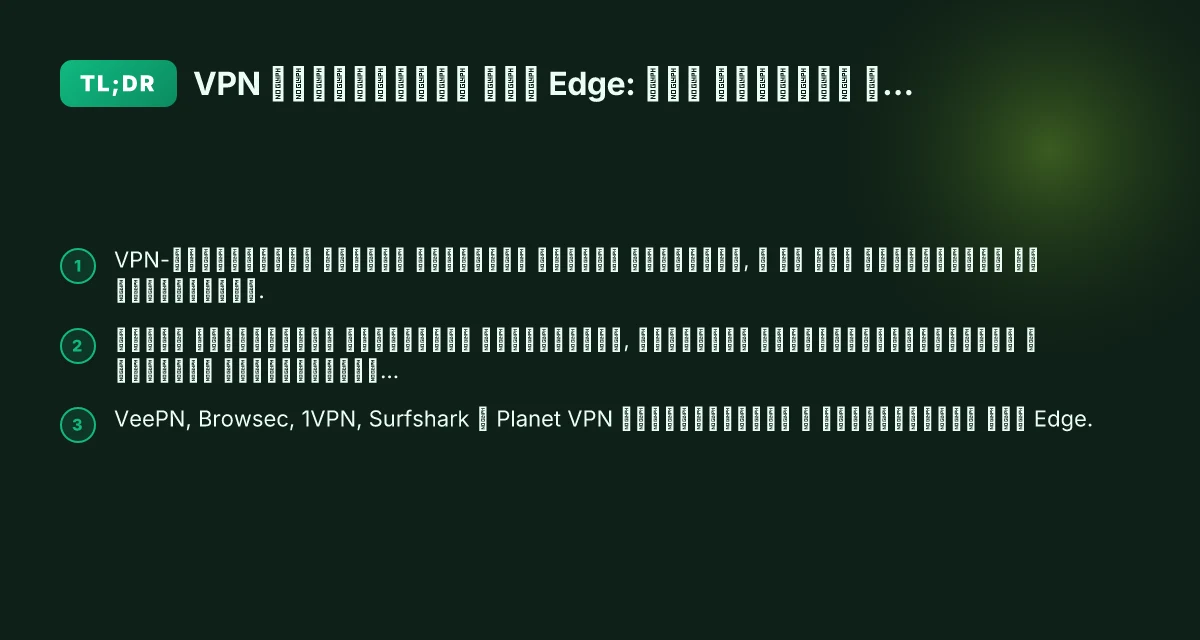
Разбираемся, как подобрать VPN-расширение для Microsoft Edge, установить его и проверить важные настройки конфиденциальности.
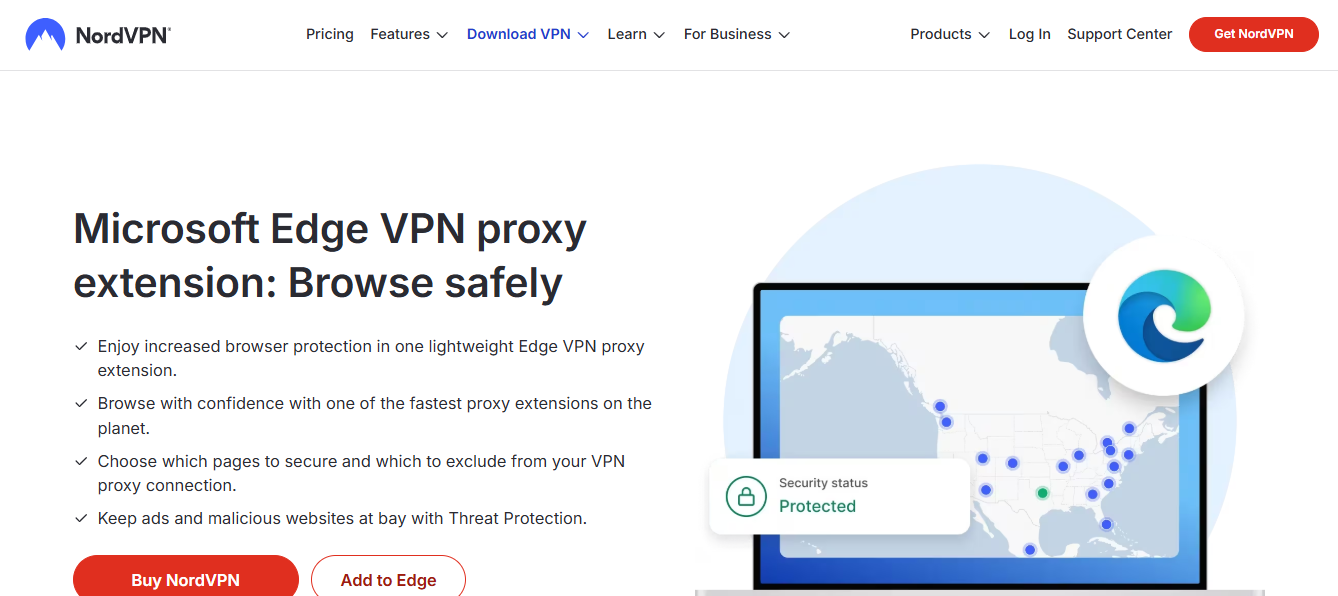
VPN расширение для Edge, это дополнение, которое помогает перенаправлять трафик браузера через VPN-сервер и менять видимый сайтам IP-адрес. Выбрать подходящий вариант можно в каталоге Microsoft Edge Add-ons или на официальном сайте провайдера. Перед установкой стоит выяснить, что именно защищает расширение, какие данные оно обрабатывает и есть ли ограничения у бесплатного плана.
Рекомендуем: Быстрый и безопасный VPN — Надёжное шифрование, без логов и приложения для всех устройств. Работает там, где сайты заблокированы. Подробнее →
Сравнение VPN-расширений для Microsoft Edge
| Сервис | Бесплатный режим | Выбор страны | Ограничение трафика | Подходит для |
|---|---|---|---|---|
| NordVPN | Нет | Да | Нет | Полный доступ |
| Surfshark | Нет | Да | Нет | Подключение нескольких устройств |
| ExpressVPN | Нет | Да | Нет | Полный доступ |
| Proton VPN | Да | Да | Нет в бесплатном плане | Регулярного использования |
| Windscribe | Да | Да | Есть в бесплатном плане | Пробного использования |
| TunnelBear | Да | Да | Есть в бесплатном плане | Простого подключения |
| Browsec | Да | Ограниченный выбор | Есть ограничения | Быстрого доступа |
| Urban VPN | Да | Да | Условия зависят от плана | Базового использования |
| VPN | Obfuscation | From / month | Plan | Free plan | Refund | Alipay | UnionPay | Crypto | Website opens in China | Trustpilot | |
|---|---|---|---|---|---|---|---|---|---|---|---|
 Surfshark | ✓ On by default Camouflage, with OpenVPN | See site | See site | No | 30 days | ✗ | ✗ | ✗ | ✓ | ✗ Blocked | 4.3/5 (31,823 reviews) |
 NordVPN | Turn on manually Obfuscated Servers / NordWhisper | $3.49/mo | 27 months: $94.23 | No | 30 days | ? | ✗ | ✓ | ✓ | ✗ Blocked | 4.2/5 (51,628 reviews) |
 ExpressVPN | ✓ On by default all servers | $3.00/mo | 28 months: $84 | No | 30 days | ✗ | ✗ | ✓ | ✗ | ✗ Blocked | 4.4/5 (29,706 reviews) |
 Proton VPN | Turn on manually Stealth, free plan too | $2.99/mo | 12 months: $35.88 | Yes | 30 days | ✗ | ✗ | ✗ | ✓ | ✗ Blocked | 2.1/5 (1,040 reviews) |
 Windscribe | Turn on manually Stealth / WStunnel | $5.75/mo | 12 months: $69 | Yes | See site | ✗ | ✗ | ✗ | ✓ | ✗ Blocked | 4.7/5 (13,355 reviews) |
 ZoogVPN | Turn on manually Shadow | $2.49/mo | 27 months: $59.99 | Yes | 7 days | ✓ | ✓ | ✓ | ✓ | Official site blocked; our special link opens (4.4 s) | 4.2/5 (195 reviews) |
 Astrill VPN | Turn on manually StealthVPN / OpenWeb | $12.50/mo | 24 months: $300 | No | See site | ✗ | ✗ | ✗ | ✓ | ✗ Blocked | 1.3/5 (110 reviews) |
 Private Internet Access | Turn on manually Shadowsocks, OpenVPN only | $2.03/mo | 40 months: $81.2 | No | 30 days | ✗ | ✗ | ✗ | ✗ | ✗ Blocked | 4.2/5 (11,033 reviews) |
 CyberGhost | Turn on manually selected servers | $2.19/mo | 28 months: $61.32 | No | 45 days | ✗ | ✗ | ✗ | ✓ | ✗ Blocked | 4.0/5 (24,178 reviews) |
 PureVPN | Turn on manually switch to OpenVPN | $1.69/mo | 60 months: $101.55 | No | 31 days | ? | ? | ✗ | ✓ | ✗ Blocked | 4.4/5 (17,994 reviews) |
 AdGuard VPN | ✓ On by default TrustTunnel | $2.99/mo | 24 months: $71.76 | Yes | 30 days | ✓ | ✗ | ✓ | ✓ | Official site blocked; our special link opens (3.7 s) | 4.3/5 (290 reviews) |
 Mullvad | Turn on manually QUIC / Shadowsocks / LWO | $5.61/mo | €5/mo | No | 14 days | ✗ | ✗ | ✗ | ✓ | ✗ Blocked | 3.2/5 (192 reviews) |
 StrongVPN | Turn on manually Scramble, OpenVPN TCP | See site | See site | No | 30 days | ✓ | ✗ | ✗ | ✗ | ✗ Blocked | 4.4/5 (2,695 reviews) |
 LightXtreme 闪连 | Not listed | $7.08/mo | 12 months: $84.99 | Yes | 30 days | ✓ | ✓ | ✓ | ✓ | ✓ Yes (3.5 s) | No page |
Prices checked 2026-11-10 on each vendor's pricing page (cheapest long plan, USD). Check the vendor's checkout for the final price.
Obfuscation checked 2026-11-14 on each vendor's site and help center: "on by default" = nothing to set; "turn on manually" = switch protocol or mode in settings; "not listed" = the vendor describes no obfuscation.
Payment methods checked 2026-11-10 on each vendor's payment pages: all 14 take cards and PayPal; ✗ = not listed, ? = the vendor's own pages disagree.
China access: whether the official website opens from mainland China networks (tests the website only, not the VPN connection). Last checked 2026-11-18 01:02 Beijing time.
Trustpilot score and review count checked 2026-11-10.
Что делает VPN-расширение в Edge
После подключения расширение направляет браузерный трафик через сервер VPN-провайдера. Это может скрыть исходный IP-адрес от сайтов и помочь защитить соединение при использовании общедоступной Wi-Fi-сети. Однако расширение для Edge не обязательно защищает другие браузеры и приложения на компьютере: за системную защиту обычно отвечает отдельное приложение VPN.
Не стоит считать VPN полной анонимностью или гарантией безопасности. Сайты могут распознавать пользователя по учётным записям, файлам cookie и другим признакам. VPN также не заменяет обновления браузера, надёжные пароли и осторожность при открытии ссылок.
Какие VPN доступны для Microsoft Edge
В каталоге Edge Add-ons и на сайтах поставщиков представлены как бесплатные, так и платные решения. Среди вариантов в текущих результатах поиска, VeePN, Browsec, 1VPN, Surfshark и Planet VPN. Условия и функции могут различаться, поэтому сравнивайте не только рекламное описание, но и информацию в карточке расширения и политике конфиденциальности.
| Расширение или сервис | Что указано в описании | Что проверить перед установкой |
|---|---|---|
| VeePN | Предлагает бесплатное расширение VPN для Edge | Условия бесплатного плана, разрешения и правила обработки данных |
| Browsec | Указывает на бесплатный VPN для Edge и возможность использования без регистрации | Ограничения бесплатного доступа, доступные функции и политику приватности |
| 1VPN | Описывает изменение IP-адреса за счёт перенаправления трафика браузера через сервер | Какие данные собираются и как устроена защита соединения |
| Surfshark | Предлагает расширение VPN для Edge для защиты при просмотре страниц и работе в публичных Wi-Fi-сетях | Требуется ли аккаунт или подписка и какие функции доступны |
| Planet VPN | Указывает бесплатные серверы, шифрование и дополнительные возможности | Условия тарифа, параметры соединения и доступность нужных функций |
Это ориентир по описаниям сервисов, а не независимая оценка их скорости или безопасности. Заявления вроде «без логов», «без ограничений» и «безопасный» нужно проверять в документации самого провайдера: формулировка в рекламе не заменяет подробной политики. ВПН-расширение для Edge: как выбрать и безопасно использовать
Как выбрать VPN-расширение
| Критерий | Что проверить | Хороший признак | На что обратить внимание |
|---|---|---|---|
| Политика журналов | Сохраняются ли данные о действиях | Понятная политика без журналов | Неясные формулировки |
| Протоколы | Какие протоколы доступны | Современные защищённые протоколы | Нет сведений о защите |
| Бесплатный план | Трафик и ограничения | Условия указаны заранее | Скрытые лимиты |
| Серверы | Доступные страны и расположение | Нужные регионы доступны | Мало точек подключения |
| Скорость | Работа сайтов и видео | Стабильное соединение | Частые задержки |
| Совместимость | Поддержка Edge | Официальное расширение | Неофициальная установка |
| Репутация | Разработчик и отзывы | Проверяемая компания | Неизвестный издатель |
| Дополнительная защита | Блокировка утечек и рекламы | Функции описаны ясно | Защита не подтверждена |
Как выбрать расширение
Начните с того, для чего нужен VPN: для дополнительной приватности в браузере, защиты при подключении к публичной сети или доступа к нужным сайтам. От цели зависит, достаточно ли расширения или понадобится полноценное приложение, которое защищает весь трафик устройства.
Перед выбором оцените несколько пунктов:
- Политика конфиденциальности. Посмотрите, какие сведения о подключениях и действиях пользователя собираются и как долго хранятся.
- Разрешения. Сверьте запрашиваемый доступ с назначением дополнения. Не выдавайте разрешения, смысл которых вам неясен.
- Условия бесплатного использования. Бесплатный статус не всегда означает отсутствие ограничений или дополнительных условий.
- Прозрачность поставщика. Найдите сведения о разработчике, поддержке и официальных условиях сервиса.
- Настройки защиты. Изучите, есть ли выбор серверов и дополнительные параметры, а также как расширение ведёт себя при обрыве соединения.
- Совместимость. Убедитесь, что дополнение предназначено для Microsoft Edge и устанавливается из официального источника.
Не выбирайте расширение только по обещанию высокой скорости или абсолютной анонимности. Эти заявления нужно оценивать вместе с понятной документацией и условиями использования. Как настроить безопасное VPN-подключение Windows: пошаговая инструкция
Как установить VPN в Edge
Самый простой способ, установить дополнение через официальный каталог Microsoft Edge Add-ons.
- Откройте каталог расширений Microsoft Edge.
- Введите название сервиса, например VeePN, Browsec, 1VPN или Planet VPN.
- Откройте карточку нужного дополнения и проверьте название разработчика, описание и разрешения.
- Нажмите кнопку установки и подтвердите добавление расширения.
- Откройте его через значок на панели браузера, выполните необходимые шаги входа и выберите сервер, если доступен выбор.
- После подключения проверьте, что расширение показывает активный статус.
Если сервис предлагает установку со своего сайта, убедитесь, что ссылка ведёт в официальный каталог Edge Add-ons. Не загружайте неизвестные файлы и не устанавливайте дополнения с сомнительных страниц.
Установка и проверка VPN в Edge
| Этап | Что сделать | Признак успеха | Если не получилось |
|---|---|---|---|
| Найти расширение | Открыть магазин надстроек Edge | Открыта страница сервиса | Проверить название и издателя |
| Установить | Нажать «Получить» | Расширение добавлено в Edge | Проверить разрешения |
| Войти | Открыть меню расширения | Учётная запись подключена | Проверить данные входа |
| Подключиться | Выбрать сервер и включить VPN | Появился статус подключения | Выбрать другой сервер |
| Проверить адрес | Сравнить IP до и после | IP или страна изменились | Переподключиться |
| Проверить сайты | Открыть нужные страницы | Сайты загружаются | Очистить кэш или сменить сервер |
| Защитить соединение | Включить блокировку утечек, если доступна | Функция активна | Проверить настройки сервиса |
| Отключить VPN | Выключить соединение после использования | Показан обычный статус | Перезапустить расширение |
Как проверить работу и пользоваться безопасно
После включения VPN можно проверить, изменился ли публичный IP-адрес в браузере: сопоставьте результат проверки до и после подключения. Если адрес не меняется, попробуйте переподключиться и проверьте, не конфликтует ли расширение с другим VPN или прокси. ВПН для Edge: как выбрать и установить расширение
Обратите внимание, что работа расширения может зависеть от настроек браузера и сайта. Если страницы не загружаются, временно отключите VPN и проверьте соединение. Не передавайте расширению лишние разрешения и регулярно обновляйте Edge и установленные дополнения.
Для защиты всего устройства используйте VPN-приложение провайдера, если оно требуется для вашей задачи. Расширение предназначено прежде всего для браузерного трафика, поэтому не считайте его автоматической заменой системному VPN.
Рекомендация
Для начала выберите расширение в официальном каталоге Edge Add-ons и сравните условия VeePN, Browsec, 1VPN, Surfshark или Planet VPN по политике конфиденциальности, разрешениям и возможностям тарифа. Установите только то, чьи правила понятны, а для защиты трафика за пределами браузера рассмотрите отдельное VPN-приложение.