ВПН-расширение для Edge: как выбрать и безопасно использовать

Разбираем, как установить ВПН-расширение для Edge, сравниваем популярные варианты и объясняем, на что обратить внимание.
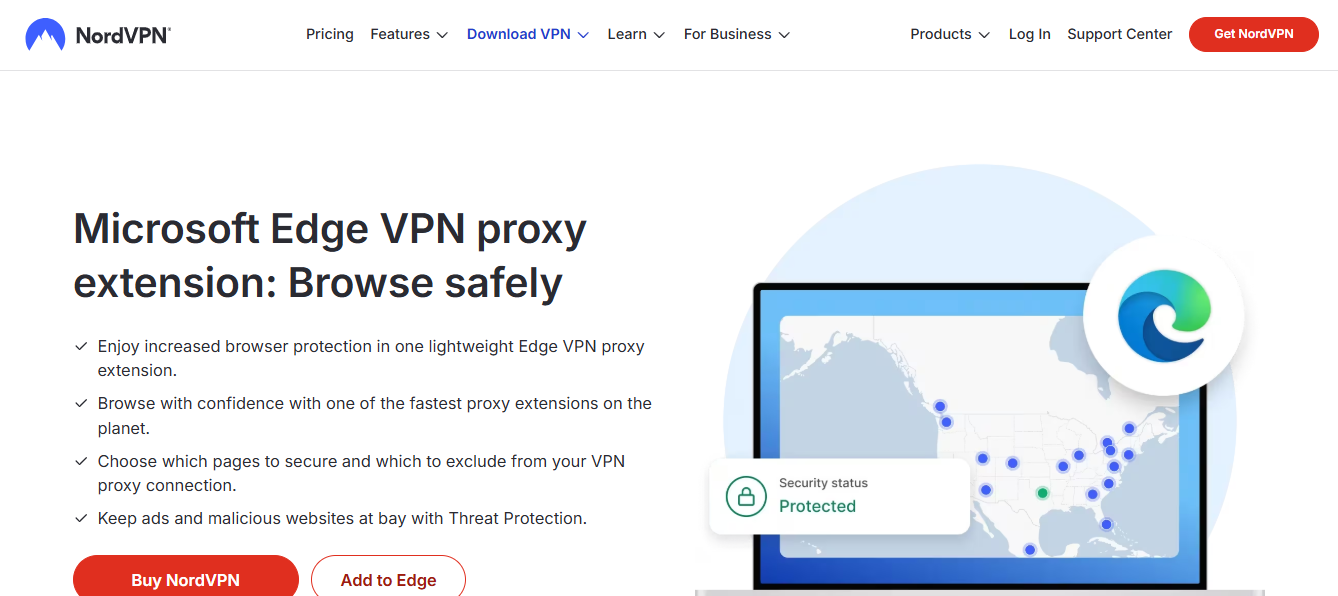
ВПН-расширение для Edge устанавливается через каталог дополнений браузера и позволяет направлять трафик в браузере через VPN-сервер. Это может помочь скрыть IP-адрес от посещаемых сайтов и пользоваться защищённым соединением в публичной Wi-Fi-сети. Среди доступных вариантов, VeePN, Browsec и Surfshark. Выбор зависит от того, нужен ли вам бесплатный вариант, какие функции важны и распространяется ли защита на приложения за пределами Edge.
Рекомендуем: Быстрый и безопасный VPN — Надёжное шифрование, без логов и приложения для всех устройств. Работает там, где сайты заблокированы. Подробнее →
Сравнение популярных VPN-расширений для Microsoft Edge
| Вариант | Бесплатный доступ | Платформы | Что проверить перед выбором |
|---|---|---|---|
| Proton VPN | Условия уточняйте у сервиса | Расширение для браузера | Политику конфиденциальности |
| Windscribe | Условия уточняйте у сервиса | Расширение для браузера | Лимиты бесплатного тарифа |
| TunnelBear | Условия уточняйте у сервиса | Расширение для браузера | Доступность нужных регионов |
| NordVPN | Обычно платный сервис | Расширение для браузера | Условия подписки |
| Surfshark | Обычно платный сервис | Расширение для браузера | Условия подписки |
| Другой VPN-сервис | Зависит от сервиса | Проверьте поддержку Edge | Репутацию и правила обработки данных |
Как работает VPN-расширение
После установки расширение появляется на панели Edge. Обычно для подключения нужно открыть его, выбрать доступную страну или сервер и нажать кнопку соединения. Когда соединение активно, сайты видят IP-адрес VPN-сервера, а не исходный адрес пользователя.
Важно понимать, что расширение, не всегда то же самое, что полноценное VPN-приложение. Браузерный вариант обычно защищает трафик браузера, но не обязательно покрывает другие программы на компьютере. Если вам нужна защита для всего устройства, проверьте, предлагает ли сервис отдельное приложение и какие именно соединения оно обрабатывает.
VPN также не делает пользователя полностью анонимным. Сайты могут узнавать его по аккаунту, файлам cookie и другим данным. Поэтому расширение стоит рассматривать как один из инструментов защиты приватности, а не как гарантию полной невидимости в интернете.
Популярные варианты для Microsoft Edge
В каталоге Microsoft Edge Add-ons есть бесплатное расширение VeePN, а Browsec описывает свой вариант как бесплатный VPN для Edge. Surfshark предлагает VPN-расширение для браузера. Условия использования и доступные возможности могут меняться, поэтому перед установкой стоит свериться с актуальной страницей продукта. Как настроить безопасное VPN-подключение Windows: пошаговая инструкция
| Сервис | Что заявлено в результатах поиска | На что обратить внимание |
|---|---|---|
| VeePN | Бесплатное расширение VPN для Edge | Уточните ограничения бесплатной версии и условия конфиденциальности |
| Browsec | Бесплатный VPN для Edge; заявлена работа без регистрации | Проверьте доступные серверы и функции в актуальной версии |
| Surfshark | Расширение VPN для Edge, ориентированное на защиту соединения | Узнайте, требуется ли подписка и какие функции входят в неё |
| Free VPN Planet | Бесплатное расширение для Edge | Проверьте условия тарифа, разрешения и правила обработки данных |
Наличие слова «бесплатный» в описании не означает, что все функции доступны без ограничений. У разных сервисов могут отличаться выбор серверов, скорость, лимиты, необходимость регистрации или наличие платного тарифа.
Что сравнить перед установкой VPN-расширения
| Критерий | На что обратить внимание | Признак подходящего варианта | Что настораживает |
|---|---|---|---|
| Совместимость | Поддержка Microsoft Edge | Расширение доступно в магазине Edge | Установка из неизвестного источника |
| Приватность | Политика хранения данных | Понятно описаны сбор и использование данных | Неясные условия |
| Репутация | Разработчик и отзывы | Известный разработчик, проверяемые сведения | Подозрительные отзывы или издатель |
| Условия тарифа | Цена и ограничения | Ограничения указаны заранее | Скрытые платежи |
| Подключение | Настройки и выбор сервера | Параметры понятны и доступны | Непрозрачные настройки |
| Возможности | Защита и функции | Функции соответствуют вашим задачам | Обещания без объяснения |
| Обновления | Поддержка расширения | Разработчик выпускает обновления | Давно не обновлялось |
Как установить и подключить расширение
Для установки безопаснее пользоваться официальным каталогом дополнений Microsoft Edge:
- Найдите нужный сервис в Edge Add-ons.
- Откройте страницу расширения и проверьте название разработчика и описание.
- Ознакомьтесь с запрашиваемыми разрешениями и отзывами.
- Нажмите кнопку установки и подтвердите добавление.
- Откройте значок расширения, войдите в аккаунт, если это требуется, и подключитесь к серверу.
После подключения проверьте, что расширение показывает активное соединение. Если VPN нужен только для отдельных задач, отключайте его, когда он не требуется, и учитывайте, что смена виртуального местоположения может повлиять на доступ к сайтам и их содержимому. ВПН для Edge: как выбрать и установить расширение
Не устанавливайте дополнения из случайных сайтов и не ориентируйтесь только на рекламные обещания. Название, значок и описание расширения могут быть похожи на оригинал, поэтому проверяйте страницу разработчика и адрес каталога.
Как выбрать подходящий вариант
Сначала определите, чего вы ждёте от VPN: защиты браузерного трафика в общественной сети, смены IP-адреса или подключения к определённой стране. Затем оцените, насколько важны простота настройки, выбор серверов и работа без регистрации.
Перед установкой полезно проверить:
- Политику конфиденциальности. Посмотрите, какие данные собираются и как долго хранятся.
- Разрешения. Расширению могут понадобиться права на обработку данных посещаемых сайтов. Убедитесь, что это объясняется его функциями.
- Условия бесплатного доступа. Проверьте, нет ли ограничений, рекламы, лимитов или обязательного перехода на платный план.
- Совместимость. Убедитесь, что дополнение доступно в Edge и поддерживается на вашем устройстве.
- Способ защиты. Уточните, ограничивается ли действие браузером или доступно отдельное приложение для всей системы.
Для обычного повседневного использования удобство интерфейса тоже имеет значение. Если вы часто переключаете серверы, выбирайте расширение, в котором это можно сделать без сложных настроек. Если нужен VPN для всех приложений, не полагайтесь на одно браузерное дополнение, проверьте наличие отдельной программы. VPN для браузера Edge: как выбрать и установить расширение
Что учитывать для безопасности и приватности
VPN шифрует соединение между устройством и VPN-сервером, но доверие при этом частично переносится к провайдеру. Поэтому важно читать политику сервиса, особенно если он предлагает бесплатное использование. Обещания вроде «без логов» стоит оценивать вместе с тем, какие именно данные сервис может собирать для работы и диагностики.
Также не вводите конфиденциальные данные на подозрительных сайтах только потому, что VPN включён. Он не заменяет надёжные пароли, двухфакторную аутентификацию и обновления браузера. При работе с банковскими и другими важными аккаунтами соблюдайте обычные меры безопасности.
Если после подключения сайты работают медленно или возникают ошибки, попробуйте другой доступный сервер либо временно отключите расширение. Некоторые ресурсы могут ограничивать соединения через VPN или прокси.
Проверка безопасности VPN-расширения для Edge Как установить VPN на ноутбук бесплатно: пошаговая инструкция
| Этап | Действие | Безопасный признак | Если признак отсутствует |
|---|---|---|---|
| До установки | Найти расширение в магазине Edge | Указан проверяемый разработчик | Не устанавливать из случайной ссылки |
| До установки | Прочитать разрешения | Запрашиваются понятные для работы доступы | Отказаться при необоснованных запросах |
| До установки | Проверить политику конфиденциальности | Указано, какие данные собираются | Выбрать сервис с ясными условиями |
| До установки | Изучить тариф и ограничения | Цена и лимиты раскрыты | Не вводить платёжные данные |
| После установки | Подключиться к VPN-серверу | Статус подключения отображается | Не считать трафик защищённым |
| После установки | Проверить работу нужных сайтов | Сайты открываются ожидаемым образом | Переподключиться или сменить сервер |
| Регулярно | Проверять обновления | Расширение поддерживается | Рассмотреть другой вариант |
| Регулярно | Пересматривать разрешения | Они по-прежнему оправданы | Удалить ненужное расширение |
Рекомендация
Для начала выберите VeePN или Browsec в официальном каталоге Edge Add-ons и внимательно проверьте условия бесплатного использования и запрашиваемые разрешения. Если вам нужна защита не только в браузере, рассмотрите сервис с отдельным VPN-приложением и убедитесь, что его возможности соответствуют вашим задачам.