VPN для браузера Edge: как выбрать и установить расширение
Как подключить VPN в Microsoft Edge, сравнить расширения и проверить важные настройки безопасности.
VPN для браузера Edge, это обычно расширение, которое направляет трафик браузера через VPN-сервис и может скрывать ваш IP-адрес от посещаемых сайтов. Чтобы подключить его, откройте Microsoft Edge Add-ons, найдите подходящее расширение, нажмите «Получить», а затем войдите в аккаунт или выберите доступную локацию. Важно понимать: браузерное расширение не обязательно защищает соединения других программ на устройстве.
Рекомендуем: Быстрый и безопасный VPN — Надёжное шифрование, без логов и приложения для всех устройств. Работает там, где сайты заблокированы. Подробнее →
Сравнение VPN-расширения и приложения
| Критерий | VPN-расширение Edge | VPN-приложение |
|---|---|---|
| Где работает | В браузере | Во всей системе |
| Защита браузерного трафика | Да | Да |
| Защита других приложений | Нет | Да |
| Установка | Через каталог Edge | С сайта или магазина VPN |
| Управление | В панели браузера | В приложении |
| Удобство для отдельных задач | Высокое | Среднее |
| Подходит для защиты всего устройства | Нет | Да |
| VPN | Obfuscation | From / month | Plan | Free plan | Refund | Alipay | UnionPay | Crypto | Website opens in China | Trustpilot | |
|---|---|---|---|---|---|---|---|---|---|---|---|
 Surfshark | ✓ On by default Camouflage, with OpenVPN | See site | See site | No | 30 days | ✗ | ✗ | ✗ | ✓ | ✗ Blocked | 4.3/5 (31,823 reviews) |
 Windscribe | Turn on manually Stealth / WStunnel | $5.75/mo | 12 months: $69 | Yes | See site | ✗ | ✗ | ✗ | ✓ | ✗ Blocked | 4.7/5 (13,355 reviews) |
 ZoogVPN | Turn on manually Shadow | $2.49/mo | 27 months: $59.99 | Yes | 7 days | ✓ | ✓ | ✓ | ✓ | Official site blocked; our special link opens (4.4 s) | 4.2/5 (195 reviews) |
 NordVPN | Turn on manually Obfuscated Servers / NordWhisper | $3.49/mo | 27 months: $94.23 | No | 30 days | ? | ✗ | ✓ | ✓ | ✗ Blocked | 4.2/5 (51,628 reviews) |
 ExpressVPN | ✓ On by default all servers | $3.00/mo | 28 months: $84 | No | 30 days | ✗ | ✗ | ✓ | ✗ | ✗ Blocked | 4.4/5 (29,706 reviews) |
 Proton VPN | Turn on manually Stealth, free plan too | $2.99/mo | 12 months: $35.88 | Yes | 30 days | ✗ | ✗ | ✗ | ✓ | ✗ Blocked | 2.1/5 (1,040 reviews) |
 Astrill VPN | Turn on manually StealthVPN / OpenWeb | $12.50/mo | 24 months: $300 | No | See site | ✗ | ✗ | ✗ | ✓ | ✗ Blocked | 1.3/5 (110 reviews) |
 Private Internet Access | Turn on manually Shadowsocks, OpenVPN only | $2.03/mo | 40 months: $81.2 | No | 30 days | ✗ | ✗ | ✗ | ✗ | ✗ Blocked | 4.2/5 (11,033 reviews) |
 CyberGhost | Turn on manually selected servers | $2.19/mo | 28 months: $61.32 | No | 45 days | ✗ | ✗ | ✗ | ✓ | ✗ Blocked | 4.0/5 (24,178 reviews) |
 PureVPN | Turn on manually switch to OpenVPN | $1.69/mo | 60 months: $101.55 | No | 31 days | ? | ? | ✗ | ✓ | ✗ Blocked | 4.4/5 (17,994 reviews) |
 AdGuard VPN | ✓ On by default TrustTunnel | $2.99/mo | 24 months: $71.76 | Yes | 30 days | ✓ | ✗ | ✓ | ✓ | Official site blocked; our special link opens (3.7 s) | 4.3/5 (290 reviews) |
 Mullvad | Turn on manually QUIC / Shadowsocks / LWO | $5.61/mo | €5/mo | No | 14 days | ✗ | ✗ | ✗ | ✓ | ✗ Blocked | 3.2/5 (192 reviews) |
 StrongVPN | Turn on manually Scramble, OpenVPN TCP | See site | See site | No | 30 days | ✓ | ✗ | ✗ | ✗ | ✗ Blocked | 4.4/5 (2,695 reviews) |
 LightXtreme 闪连 | Not listed | $7.08/mo | 12 months: $84.99 | Yes | 30 days | ✓ | ✓ | ✓ | ✓ | ✓ Yes (3.5 s) | No page |
Prices checked 2026-11-10 on each vendor's pricing page (cheapest long plan, USD). Check the vendor's checkout for the final price.
Obfuscation checked 2026-11-14 on each vendor's site and help center: "on by default" = nothing to set; "turn on manually" = switch protocol or mode in settings; "not listed" = the vendor describes no obfuscation.
Payment methods checked 2026-11-10 on each vendor's payment pages: all 14 take cards and PayPal; ✗ = not listed, ? = the vendor's own pages disagree.
China access: whether the official website opens from mainland China networks (tests the website only, not the VPN connection). Last checked 2026-11-18 01:02 Beijing time.
Trustpilot score and review count checked 2026-11-10.
Как установить VPN в Microsoft Edge
Расширения Edge устанавливаются через официальный каталог дополнений Microsoft. В поиске можно встретить, например, VeePN, Surfshark, Windscribe и 1ClickVPN. Перед установкой проверьте, что открыли именно страницу нужного разработчика, а не копию с похожим названием.
Обычно порядок действий такой:
- Откройте Microsoft Edge Add-ons.
- Найдите VPN-сервис по названию.
- Изучите описание, разработчика, отзывы и запрашиваемые разрешения.
- Нажмите «Получить» и подтвердите добавление расширения.
- Откройте значок дополнения на панели браузера, выполните вход, если он требуется, и подключитесь к серверу или локации.
Если значок не появился на панели, откройте меню расширений Edge и закрепите его. Для использования VPN в дальнейшем обычно достаточно открыть дополнение и включить соединение.
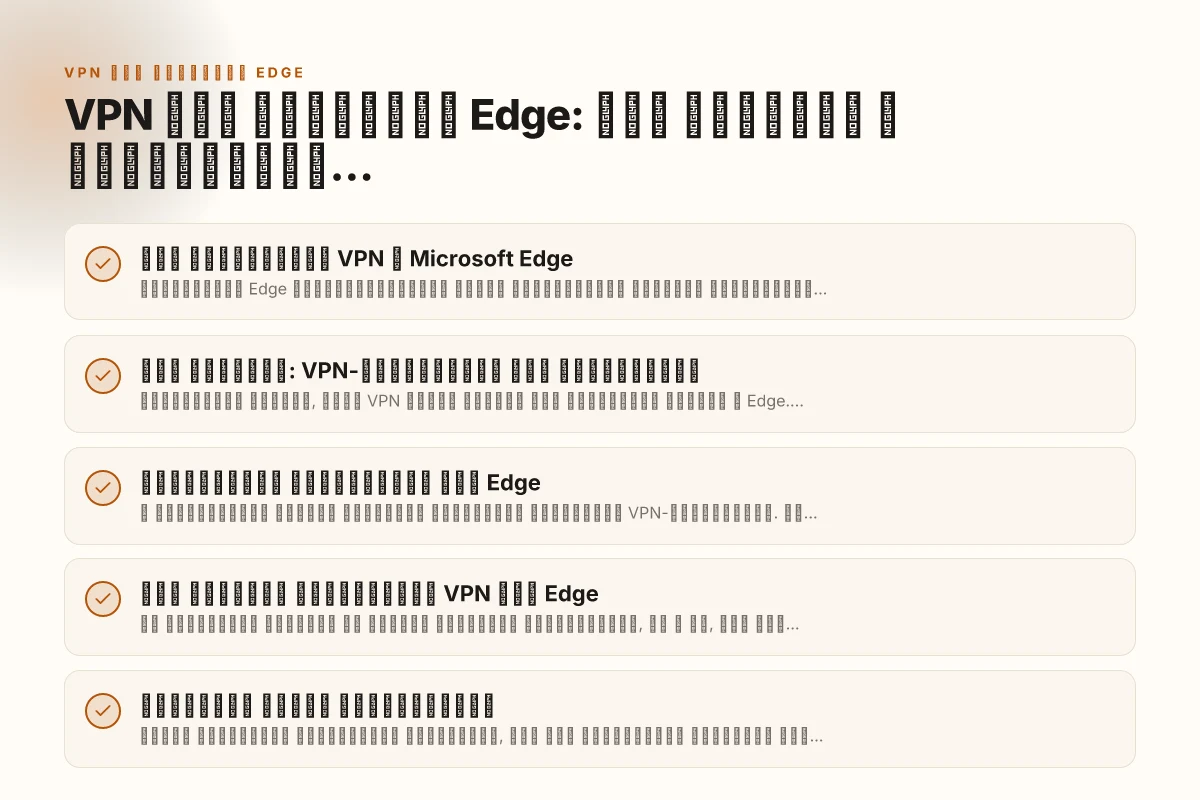
Что выбрать: VPN-расширение или приложение
Расширение удобно, если VPN нужен именно для просмотра сайтов в Edge. Отдельное приложение VPN обычно рассчитано на защиту сетевого соединения всего устройства или выбранных программ. Возможности зависят от конкретного сервиса, поэтому перед установкой стоит прочитать его описание. Как установить VPN на ноутбук бесплатно: пошаговая инструкция
| Вариант | Что может защищать | Когда удобен |
|---|---|---|
| Расширение для Edge | Трафик браузера или его прокси-соединение — в зависимости от сервиса | Когда VPN нужен только при работе в браузере |
| Приложение VPN | Подключение устройства или приложений согласно настройкам | Когда нужно использовать VPN не только в Edge |
| Встроенная функция браузера или сервиса | Только заявленные функции и поддерживаемые сценарии | Когда важна простая настройка без отдельного расширения |
Не считайте расширение полноценной заменой приложению автоматически: уточните, какие именно соединения оно перенаправляет. Если параллельно запущены другие браузеры, игры или программы, расширение Edge может на них не распространяться.
Популярные расширения для Edge
В результатах поиска доступны несколько вариантов VPN-расширений. Их функции, условия бесплатного использования и требования к аккаунту могут различаться, поэтому сверяйтесь с актуальной страницей дополнения.
- VeePN предлагает бесплатное расширение для Edge. На странице Microsoft Edge Add-ons его можно найти по названию сервиса.
- Surfshark предлагает расширение для Edge и описывает его как средство для более безопасного просмотра веб-страниц.
- Windscribe предлагает бесплатное расширение, в котором заявлены выбор локации и инструменты против рекламы, трекеров и утечек браузера.
- 1ClickVPN предлагает расширение с выбором VPN-локации; установка описана через магазин дополнений Edge.
Наличие расширения в каталоге не означает, что у всех сервисов одинаковы скорость, доступные локации, лимиты или политика обработки данных. Сравнивайте условия на официальных страницах, а не только рекламные формулировки.
Что проверить у VPN-расширения для Edge VPN для ноутбука: как выбрать и установить безопасное приложение
| Критерий | Хороший признак | Повод насторожиться | Как проверить |
|---|---|---|---|
| Разработчик | Известная компания | Неясное происхождение | Страница расширения |
| Политика конфиденциальности | Понятно описана | Нет сведений о данных | Сайт сервиса |
| Разрешения | Соответствуют функциям | Запрашиваются лишние права | Список разрешений |
| Работа с утечками | Есть защита от утечек | Защита не заявлена | Проверка после подключения |
| Условия бесплатного плана | Ограничения указаны явно | Условия скрыты | Описание тарифа |
| Поддержка Edge | Указана совместимость | Браузер не упоминается | Каталог Edge |
| Обновления | Выходят регулярно | Расширение давно не обновлялось | История версий |
Как выбрать безопасный VPN для Edge
До установки оцените не только удобство подключения, но и то, как сервис обращается с данными. VPN переносит доверие от интернет-провайдера к VPN-поставщику, поэтому прозрачность политики конфиденциальности имеет значение.
Обратите внимание на следующие пункты:
- Разработчик и источник. Предпочитайте официальную страницу сервиса в Microsoft Edge Add-ons.
- Разрешения. Проверьте, к каким данным и функциям браузера просит доступ дополнение. Разрешения должны быть понятны назначению продукта.
- Политика конфиденциальности. Узнайте, какие сведения собираются, как долго они хранятся и кому могут передаваться.
- Условия бесплатного тарифа. Уточните, есть ли ограничения на трафик, локации, скорость или доступные функции. Не предполагайте, что бесплатная версия работает без ограничений.
- Защита от утечек. Ищите конкретное описание того, какие утечки сервис помогает предотвращать и для какого типа соединения.
- Поддержка и обновления. Проверьте, регулярно ли обновляется дополнение и как связаться с поставщиком при проблемах.
Отзывы могут помочь заметить повторяющиеся жалобы, но не заменяют проверку условий и политики сервиса.
Проверка после подключения
После включения расширения убедитесь, что оно показывает активное соединение и выбранную локацию. Для дополнительной проверки можно посмотреть, изменился ли отображаемый сайтом IP-адрес. Такая проверка не подтверждает автоматически, что защищены все приложения или исключены все возможные утечки. VPN расширение: как выбрать и безопасно использовать
Если сайты перестали открываться или соединение стало нестабильным:
- смените локацию или переподключитесь;
- временно отключите конфликтующие прокси- и VPN-расширения;
- обновите Edge и само дополнение;
- проверьте, не блокирует ли соединение защитное программное обеспечение или сеть;
- обратитесь к справке выбранного сервиса.
Не передавайте данные для входа через подозрительные всплывающие окна и не устанавливайте расширения из неизвестных источников. VPN не делает посещение опасных сайтов безопасным и не заменяет обновления браузера, антивирусную защиту и осторожность при работе с личными данными.
Проверка VPN после подключения
| Проверка | Что сделать | Ожидаемый результат | Если не получилось |
|---|---|---|---|
| Подключение | Включить VPN в расширении | Статус показывает подключение | Переподключиться |
| IP-адрес | Открыть сервис проверки IP | Адрес изменился | Выбрать другой сервер |
| Геолокация | Проверить регион IP | Отображается выбранный регион | Сменить сервер |
| Утечки DNS | Запустить DNS-проверку | Не виден DNS провайдера | Проверить настройки защиты |
| Доступ к сайтам | Открыть нужные страницы | Сайты загружаются | Переключить сервер |
| Работа браузера | Перейти на несколько сайтов | Соединение стабильно | Проверить сеть и расширение |
| Отключение | Выключить VPN | Возвращается обычное соединение | Перезапустить браузер |
Рекомендация
Если VPN нужен только для просмотра веб-страниц в Edge, начните с расширения из Microsoft Edge Add-ons и внимательно проверьте его условия, разрешения и политику конфиденциальности. Для защиты соединений за пределами браузера рассмотрите приложение VPN и уточните, какие программы оно охватывает. Выбирайте сервис не по одному обещанию «бесплатно», а по прозрачности правил и подходящим вам возможностям. ВПН на ноутбук скачать бесплатно: безопасная установка и выбор для Windows