VPN расширение Microsoft Edge: как выбрать и установить

Разбираемся, как выбрать VPN-расширение для Microsoft Edge, установить его и проверить настройки приватности.
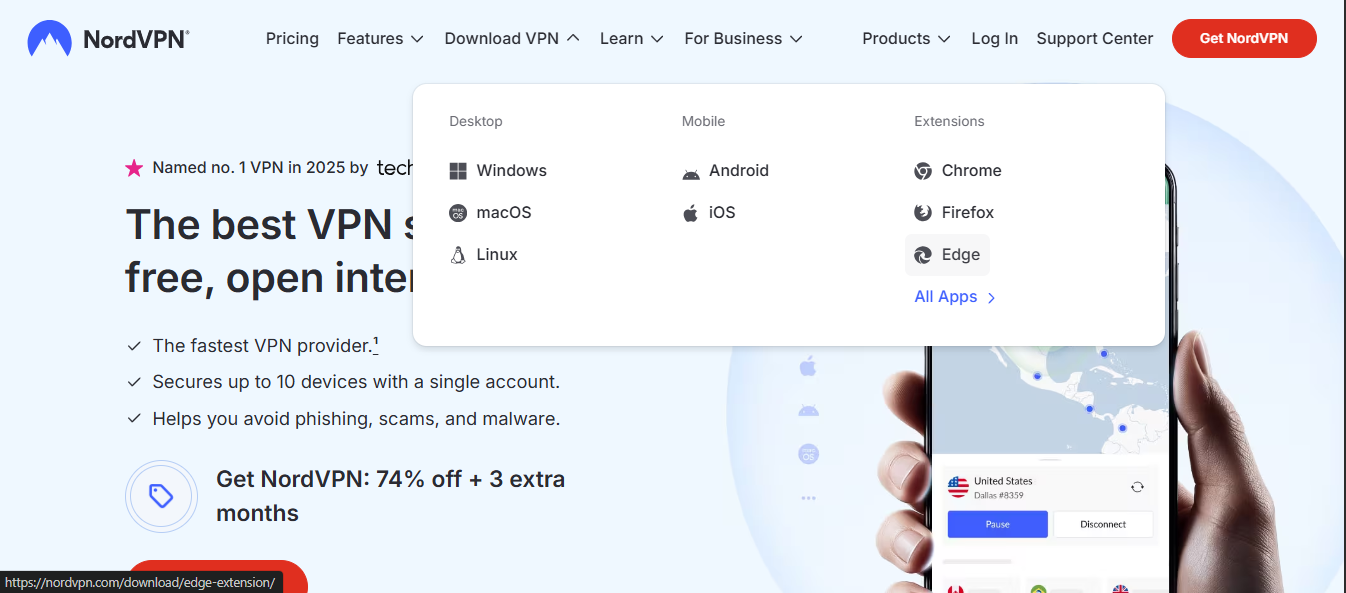
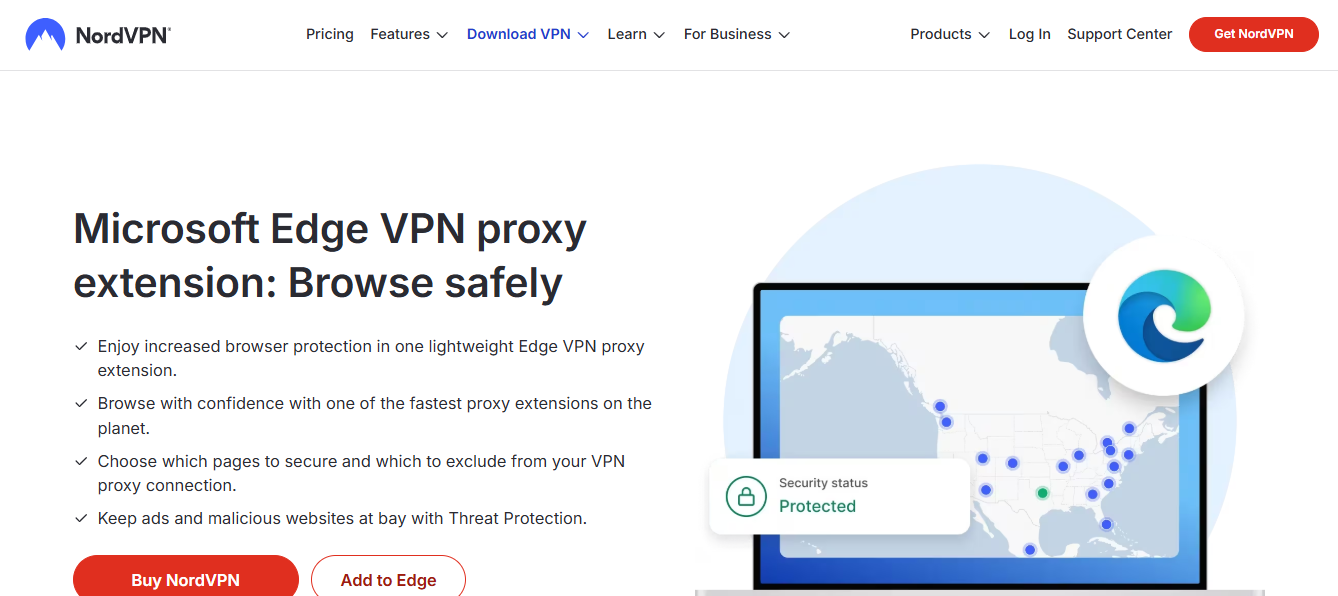
Если вам нужно VPN-расширение для Microsoft Edge, его можно найти в официальном каталоге Edge Add-ons: например, там представлены VeePN, 1VPN, NordVPN и Browsec. Установите подходящее расширение, подключитесь к серверу и проверьте, что оно действительно работает. При выборе важно учитывать не только удобство и наличие бесплатного режима, но и то, какие данные сервис собирает и защищает.
Рекомендуем: Быстрый и безопасный VPN — Надёжное шифрование, без логов и приложения для всех устройств. Работает там, где сайты заблокированы. Подробнее →
Сравнение способов использовать VPN в Microsoft Edge
| Вариант | Где работает | Что защищает | Установка | Подходит, если |
|---|---|---|---|---|
| VPN-расширение | Только в браузере | Трафик Edge, если это поддерживается сервисом | Через магазин расширений или сайт сервиса | VPN нужен для веб-сайтов |
| VPN-приложение | На устройстве | Обычно весь интернет-трафик устройства | Установка приложения | Нужно защитить не только Edge |
| Встроенная функция браузера | В Edge, если доступна | Зависит от конкретной функции | Включение в настройках | Нужен простой встроенный вариант |
| Прокси-сервер | В браузере или приложении | Обычно только выбранные подключения | Настройка прокси | Нужна маршрутизация без полноценного VPN |
| Режим InPrivate | Только приватность локальной сессии | Не скрывает IP-адрес от сайтов | Открытие окна InPrivate | Нужно не сохранять историю на устройстве |
| Без VPN | Во всех приложениях | VPN-защиты нет | Не требуется | VPN не нужен для текущей задачи |
| VPN | Obfuscation | From / month | Plan | Free plan | Refund | Alipay | UnionPay | Crypto | Website opens in China | Trustpilot | |
|---|---|---|---|---|---|---|---|---|---|---|---|
 NordVPN | Turn on manually Obfuscated Servers / NordWhisper | $3.49/mo | 27 months: $94.23 | No | 30 days | ? | ✗ | ✓ | ✓ | ✗ Blocked | 4.2/5 (51,628 reviews) |
 Windscribe | Turn on manually Stealth / WStunnel | $5.75/mo | 12 months: $69 | Yes | See site | ✗ | ✗ | ✗ | ✓ | ✗ Blocked | 4.7/5 (13,355 reviews) |
 ZoogVPN | Turn on manually Shadow | $2.49/mo | 27 months: $59.99 | Yes | 7 days | ✓ | ✓ | ✓ | ✓ | Official site blocked; our special link opens (4.4 s) | 4.2/5 (195 reviews) |
 ExpressVPN | ✓ On by default all servers | $3.00/mo | 28 months: $84 | No | 30 days | ✗ | ✗ | ✓ | ✗ | ✗ Blocked | 4.4/5 (29,706 reviews) |
 Surfshark | ✓ On by default Camouflage, with OpenVPN | See site | See site | No | 30 days | ✗ | ✗ | ✗ | ✓ | ✗ Blocked | 4.3/5 (31,823 reviews) |
 Proton VPN | Turn on manually Stealth, free plan too | $2.99/mo | 12 months: $35.88 | Yes | 30 days | ✗ | ✗ | ✗ | ✓ | ✗ Blocked | 2.1/5 (1,040 reviews) |
 Astrill VPN | Turn on manually StealthVPN / OpenWeb | $12.50/mo | 24 months: $300 | No | See site | ✗ | ✗ | ✗ | ✓ | ✗ Blocked | 1.3/5 (110 reviews) |
 Private Internet Access | Turn on manually Shadowsocks, OpenVPN only | $2.03/mo | 40 months: $81.2 | No | 30 days | ✗ | ✗ | ✗ | ✗ | ✗ Blocked | 4.2/5 (11,033 reviews) |
 CyberGhost | Turn on manually selected servers | $2.19/mo | 28 months: $61.32 | No | 45 days | ✗ | ✗ | ✗ | ✓ | ✗ Blocked | 4.0/5 (24,178 reviews) |
 PureVPN | Turn on manually switch to OpenVPN | $1.69/mo | 60 months: $101.55 | No | 31 days | ? | ? | ✗ | ✓ | ✗ Blocked | 4.4/5 (17,994 reviews) |
 AdGuard VPN | ✓ On by default TrustTunnel | $2.99/mo | 24 months: $71.76 | Yes | 30 days | ✓ | ✗ | ✓ | ✓ | Official site blocked; our special link opens (3.7 s) | 4.3/5 (290 reviews) |
 Mullvad | Turn on manually QUIC / Shadowsocks / LWO | $5.61/mo | €5/mo | No | 14 days | ✗ | ✗ | ✗ | ✓ | ✗ Blocked | 3.2/5 (192 reviews) |
 StrongVPN | Turn on manually Scramble, OpenVPN TCP | See site | See site | No | 30 days | ✓ | ✗ | ✗ | ✗ | ✗ Blocked | 4.4/5 (2,695 reviews) |
 LightXtreme 闪连 | Not listed | $7.08/mo | 12 months: $84.99 | Yes | 30 days | ✓ | ✓ | ✓ | ✓ | ✓ Yes (3.5 s) | No page |
Prices checked 2026-11-10 on each vendor's pricing page (cheapest long plan, USD). Check the vendor's checkout for the final price.
Obfuscation checked 2026-11-14 on each vendor's site and help center: "on by default" = nothing to set; "turn on manually" = switch protocol or mode in settings; "not listed" = the vendor describes no obfuscation.
Payment methods checked 2026-11-10 on each vendor's payment pages: all 14 take cards and PayPal; ✗ = not listed, ? = the vendor's own pages disagree.
China access: whether the official website opens from mainland China networks (tests the website only, not the VPN connection). Last checked 2026-11-18 01:02 Beijing time.
Trustpilot score and review count checked 2026-11-10.
Что делает VPN-расширение в Edge
Расширение VPN работает внутри браузера: оно перенаправляет трафик Edge через сервер сервиса. В результате сайты могут видеть IP-адрес сервера, а не ваш исходный IP. Например, в описании 1VPN в Microsoft Edge Add-ons указано, что расширение изменяет IP-адрес, направляя браузерный трафик через защищённый сервер.
При этом браузерное расширение, не всегда то же самое, что VPN-приложение для всего устройства. В зависимости от реализации защита может распространяться только на трафик Edge, тогда как другие браузеры и программы продолжают подключаться напрямую. Если необходимо защитить соединения всех приложений, изучите, предлагает ли сервис отдельное приложение и как именно оно работает.
VPN также не делает пользователя полностью анонимным. Сайты по-прежнему могут распознавать вас по аккаунту, файлам cookie и другим данным. Расширение не заменяет осторожность при входе в учётные записи и работе с личной информацией.
Какие варианты доступны
В каталоге Microsoft Edge Add-ons есть несколько расширений с разными особенностями. По карточкам в каталоге можно предварительно понять назначение продукта, но перед установкой стоит открыть подробное описание и проверить актуальные условия. ВПН для ноутбука: как выбрать и установить безопасное подключение
| Расширение | Что указано в описании | На что обратить внимание |
|---|---|---|
| VeePN | Бесплатное VPN-расширение для Edge | Уточните условия бесплатного доступа и возможности тарифа |
| 1VPN | Изменяет IP-адрес, перенаправляя трафик браузера через сервер | Проверьте политику конфиденциальности и доступные настройки |
| NordVPN | Расширение для Microsoft Edge с акцентом на безопасность и скорость | Изучите условия использования и совместимость с вашим аккаунтом |
| Browsec | Заявлены защита IP и доступ к YouTube | Проверьте, какие функции доступны без регистрации |
| Windscribe | Упоминаются выбор локации, блокировка рекламы и трекеров, защита от утечек браузера | Сверьте доступность функций и условия бесплатного режима |
Описание в каталоге, отправная точка, а не гарантия конкретного уровня защиты или скорости. Возможности и условия сервисов могут меняться. Перед установкой сверяйте сведения в Microsoft Edge Add-ons и на официальном сайте разработчика.
Как сравнить VPN-расширения для Edge
| Критерий | Что проверить | Хороший признак | Повод насторожиться |
|---|---|---|---|
| Разработчик | Кто создал расширение | Известный сервис и официальный сайт | Неясный разработчик |
| Источник установки | Где опубликовано расширение | Официальный магазин или сайт сервиса | Сторонняя загрузка |
| Разрешения | Какие данные запрашиваются | Только необходимые для работы | Доступ без понятного объяснения |
| Политика конфиденциальности | Какие данные собираются | Условия описаны ясно | Сбор данных не раскрыт |
| Бесплатный тариф | Как финансируется сервис | Ограничения указаны заранее | Неясные условия или навязчивая реклама |
| Работа с трафиком | Что именно направляется через VPN | Область защиты объяснена | Непонятно, защищён ли трафик Edge |
| Поддержка Edge | Совместимость с браузером | Edge указан среди поддерживаемых браузеров | Совместимость не подтверждена |
| Обновления и поддержка | Выпускаются ли обновления | Есть недавние обновления и канал поддержки | Расширение давно не обновлялось |
Как установить VPN-расширение
Самый простой путь, использовать официальный каталог дополнений Microsoft Edge.
- Откройте Microsoft Edge Add-ons и найдите нужное расширение по названию или запросу VPN.
- Перейдите на страницу расширения и внимательно прочитайте описание.
- Нажмите кнопку установки и подтвердите добавление, когда браузер запросит разрешение.
- Найдите значок расширения на панели инструментов. Если его не видно, откройте меню расширений Edge и закрепите значок.
- Откройте расширение, выберите доступную локацию и нажмите кнопку подключения.
- Посетите сайт проверки IP и убедитесь, что после подключения отображается другой адрес.
Установка из официального каталога снижает риск загрузить поддельное дополнение, но не отменяет необходимости проверить издателя и запрашиваемые разрешения. Если расширение просит доступ, который кажется несвязанным с его работой, сначала выясните причину в описании или у разработчика. ВПН для ноутбука бесплатно: как выбрать и установить
Как выбрать сервис и проверить безопасность
Не выбирайте расширение только по слову «бесплатный» в названии. Сопоставьте обещания сервиса с тем, что вам действительно нужно: смена IP для браузера, выбор страны, блокировка трекеров или защита соединения при работе в публичной сети.
Перед установкой проверьте:
- Политику конфиденциальности. Выясните, какие данные собираются, для чего они используются и как долго хранятся.
- Объём защиты. Уточните, работает ли VPN только в Edge или есть отдельное приложение для всего устройства.
- Ограничения бесплатного режима. Бесплатный доступ может отличаться по функциям и условиям; не предполагайте, что все возможности доступны без оплаты.
- Разрешения расширения. Сопоставьте запрашиваемый доступ с назначением продукта.
- Настройки защиты. Посмотрите, есть ли функции против утечек и управление подключением.
- Поддержку и обновления. Проверьте, кто разработчик и обновляется ли дополнение.
После подключения протестируйте работу: сравните отображаемый IP до и после, откройте несколько сайтов и проверьте, не отключается ли расширение неожиданно. Если VPN перестал соединяться, попробуйте другую доступную локацию, перезапустите браузер или проверьте страницу разработчика на наличие рекомендаций.
Установка и проверка VPN-расширения Скачать VPN на ноутбук бесплатно: безопасная установка и выбор приложения
| Этап | Действие | Что проверить |
|---|---|---|
| 1. Выбор сервиса | Изучить сайт и условия | Разработчик и политика конфиденциальности понятны |
| 2. Поиск расширения | Найти его в магазине Edge или на сайте сервиса | Издатель совпадает с официальным сервисом |
| 3. Установка | Добавить расширение в Edge | Запрошенные разрешения объяснимы |
| 4. Вход в аккаунт | Авторизоваться, если это требуется | Используется официальный способ входа |
| 5. Подключение | Выбрать сервер и включить VPN | Расширение показывает активное соединение |
| 6. Проверка IP | Открыть сайт проверки IP-адреса | Отображается адрес VPN-сервера, если это ожидается |
| 7. Проверка утечек | Проверить DNS и WebRTC | Результаты соответствуют настройкам сервиса |
| 8. Оценка покрытия | Проверить нужные сайты и приложения | Помнить, что расширение может защищать только трафик Edge |
Когда расширения может быть недостаточно
VPN-расширение удобно, если нужно быстро изменить маршрут трафика именно в Edge. Оно обычно доступно прямо из панели браузера и не требует переключаться в отдельное приложение для каждой сессии.
Однако для защиты других программ браузерного дополнения может не хватить. Также VPN не блокирует все способы отслеживания автоматически: сайты способны использовать учётные записи, cookie и настройки браузера. Для более широкой защиты рассмотрите приложение VPN для устройства и отдельно настройте приватность в Edge, например, управление cookie и разрешениями сайтов.
Рекомендация
Если нужен VPN именно для Microsoft Edge, начните с официального каталога Edge Add-ons и сравните VeePN, 1VPN, NordVPN, Browsec или Windscribe по условиям, разрешениям и политике конфиденциальности. Установите расширение от проверенного разработчика и обязательно протестируйте соединение. Для защиты не только браузера выбирайте сервис, у которого есть подходящее приложение для всего устройства.