プロキシ認証エラーの原因と対処法:確認すべき設定と手順
プロキシ認証エラーが起きたときに確認したい認証情報、Windows設定、アプリ側の対処手順を解説します。
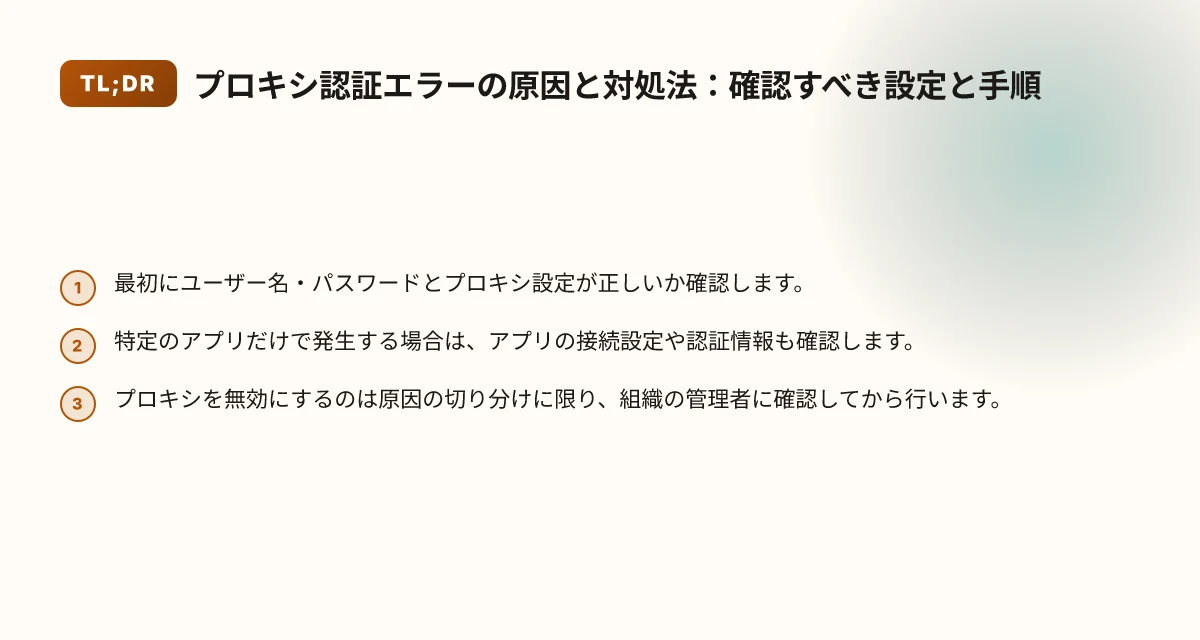
プロキシ認証エラーが出たら、まずプロキシサーバーのアドレスやポート、ユーザー名、パスワードが正しいか確認してください。認証情報の誤りや期限切れ、Windowsとアプリの設定不一致が主な原因です。設定が正しく見えるのに解決しない場合は、利用しているネットワークの管理者に確認しましょう。

おすすめ: NordVPN — 高速で安全なVPN — 強力な暗号化、ノーログポリシー、すべてのデバイスに対応したアプリ。30日間返金保証付き。 NordVPNを入手 →
プロキシ認証エラーの症状別チェック先
| 症状・状況 | 確認する場所 | 確認ポイント | 対処の目安 |
|---|---|---|---|
| 認証情報を求められる | プロキシ設定 | ユーザー名とパスワード | 正しい情報を入力 |
| 認証情報を入力しても失敗 | プロキシ設定 | 入力ミスや古い情報 | 再入力し、更新情報を確認 |
| 特定のブラウザーだけ接続できない | ブラウザー設定 | システム設定との違い | 設定をそろえて再試行 |
| すべてのブラウザーで接続できない | OSのネットワーク設定 | プロキシのアドレスとポート | 管理者に正しい設定を確認 |
| 社内ネットワークでのみ発生 | 社内のプロキシ・認証環境 | アカウントの利用権限 | 管理者へ問い合わせ |
| VPN接続後に発生 | VPNとプロキシの設定 | 接続先や併用条件 | 組織の手順に沿って確認 |
| 設定変更後に発生 | 変更したアプリやOSの設定 | 誤設定や反映漏れ | 変更を見直し、必要なら元に戻す |
| 一時的に接続が不安定 | ネットワークとプロキシの状態 | 接続状況や障害情報 | 再接続し、継続するなら管理者へ相談 |
2026年11月時点の情報です。最新情報は公式サイトをご確認ください。
プロキシ認証エラーとは
プロキシは、端末とインターネットの間で通信を中継するサーバーです。利用者の確認が必要な環境では、接続時にユーザー名やパスワードなどの認証情報を求められます。
認証に失敗すると、Webサイトやアプリに接続できない、認証画面が表示されない、繰り返しログインを求められるといった症状が出ます。表示されるエラーメッセージは、OSやアプリ、プロキシサーバーによって異なります。
主な原因
よくある原因は次のとおりです。
- ユーザー名やパスワードの入力間違い、変更、期限切れ
- プロキシのアドレスやポートの設定誤り
- Windowsの設定とアプリ独自のプロキシ設定の不一致
- VPNやネットワークの切り替えによる接続条件の変化
- プロキシサーバー側の障害や、利用者に対するアクセス制限
一部のアプリだけでエラーになる場合、端末全体の設定よりも、そのアプリの接続先や保存済みの認証情報に原因がある可能性があります。 フォーティクライアント VPNとは?接続方法と利用時の注意点
まず試したい確認と対処
次の順に確認すると、原因を絞り込みやすくなります。
認証情報を確認する ユーザー名とパスワードを、組織から指定された形式で入力し直します。ドメイン名が必要かどうかも確認してください。
プロキシ設定を確認する Windowsでは「設定」から「ネットワークとインターネット」を開き、プロキシのアドレスやポート、自動構成の設定を確認します。組織から案内された設定と一致しているか見比べましょう。
アプリ側の設定を確認する Outlookなど特定のアプリでのみ発生する場合は、アカウント設定やアプリ独自のプロキシ設定を確認します。保存済みの認証情報を更新すると改善することがあります。 OpenVPNとは?仕組み・メリット・注意点をわかりやすく解説
接続をやり直す アプリを再起動し、必要に応じてネットワークへ再接続します。ほかのサイトやアプリも利用できない場合は、プロキシサーバーやネットワーク側の問題も疑います。
プロキシを一時的に無効にする場合の判断
| 選択肢 | 適する状況 | 期待できる確認 | 注意点 | 次の対応 |
|---|---|---|---|---|
| 無効にせず設定を確認 | 業務・学校など管理下のネットワーク | 認証情報や設定ミスの確認 | 組織の通信ルールを優先 | 管理者へ正しい設定を確認 |
| 一時的に無効化して接続を試す | 個人端末で、無効化が許可されている | プロキシ設定が原因かの切り分け | 保護や通信経路が変わる場合がある | 試行後すぐに元へ戻す |
| 無効化しても接続できない | 原因がプロキシ以外の可能性 | ネットワークやサービス側の問題 | 無効状態のままにしない | 接続状況や障害情報を確認 |
| 無効化すると接続できる | プロキシ利用が必須でない環境 | プロキシ設定が関係する可能性 | 恒久的な無効化は避ける | 設定・認証情報を見直す |
| 無効化できない・項目がない | 管理対象端末や制限のある環境 | 組織ポリシーの適用状況 | 制限を回避しない | 管理者へ問い合わせ |
| 公共Wi-Fiで利用中 | 接続先の案内にプロキシ指定がある場合 | Wi-Fi側の接続要件 | 不明な設定変更は避ける | Wi-Fi提供元の案内を確認 |
| 設定を戻せるか不明 | 変更前の状態を記録していない場合 | 現在の設定と変更箇所 | 元に戻せない変更は避ける | 変更前に設定を記録する |
2026年11月時点の情報です。最新情報は公式サイトをご確認ください。
症状別に確認する場所
| 症状 | 主に確認する場所 |
|---|---|
| どのアプリでも接続できない | Windowsのプロキシ設定、ネットワーク、認証情報 |
| 特定のアプリだけ失敗する | アプリのプロキシ設定、アカウント設定 |
| 認証画面が表示されない | プロキシ設定、ネットワーク管理者による接続条件 |
| 入力し直しても繰り返し求められる | 認証情報の有効性、アカウントの利用条件 |
Office 365のライセンス認証など、プロキシ配下で特定サービスの認証画面に進めないケースもあります。単にプロキシをバイパスすれば解決するとは限らないため、対象サービスへの通信が許可されているかを管理者に確認してください。 FortiClient VPN とは?機能や仕組み、使い方と注意点を解説
プロキシを一時的に無効にしてよい?
無効化は、プロキシ設定が原因かを切り分ける目的で役立つ場合があります。ただし、会社や学校の端末では、通信の管理やセキュリティのためにプロキシが必須となっていることがあります。許可なく無効にしたり、設定を変更したりするのは避けましょう。
個人の端末で試す場合も、確認後は元の設定に戻してください。エラーが続く場合は、表示されたメッセージ、発生するアプリ、発生時刻、最近の設定変更を控えて問い合わせると状況を伝えやすくなります。
解決しない場合のおすすめ
認証情報と設定を確認しても直らない場合は、プロキシサーバーの障害やアカウント側の制限が考えられます。組織のネットワークを利用しているなら、自己判断で設定を変えず、ネットワーク管理者へ相談するのが確実です。